
WhatsApp 对话删除完全指南:从单条聊天到批量清理,一步到位
2025年12月9日
在日常使用 WhatsApp 时,堆积的对话、缓存的媒体文件不仅会占用设备存储空间,还可能泄露敏感信息。掌握正确的对话删除方法,既能释放设备内存、提升应用运行速度,也能更好地保护隐私。本文将详细拆解 WhatsApp 不同场景下的对话删除操作,覆盖手机端、电脑端,同时厘清易混淆的删除概念,让你轻松管理聊天记录。
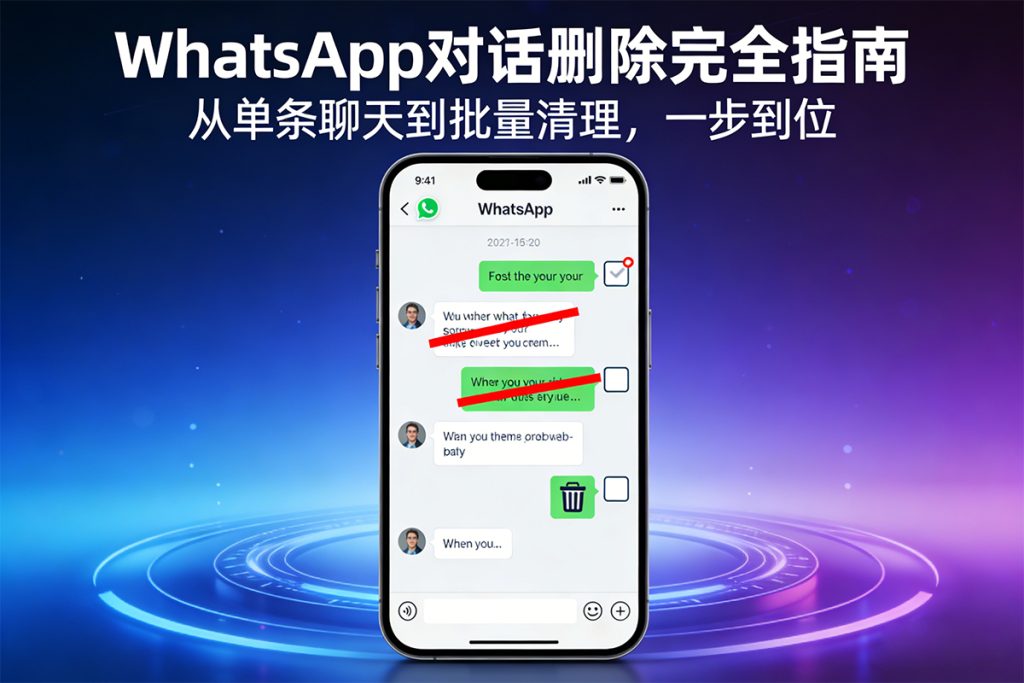
一、先搞懂:3 个核心删除概念,避免误操作
删除对话前,首先要区分 WhatsApp 提供的不同清理功能,根据需求选择合适的方式:
- 清空聊天:删除对话中的所有消息、图片、视频等内容,但保留对话在聊天列表中,后续仍可正常收发消息。
- 删除对话:彻底移除整个对话(包括聊天列表中的入口),个人聊天和群聊均适用,但不会将你移出群组WhatsApp。
- 批量 / 全部删除:一次性删除多条对话或所有对话,适合大规模清理不常用聊天,节省逐一操作的时间。
关键提醒:无论哪种删除方式,仅影响你自己的设备,对方的聊天记录不会同步删除(除非使用 “为所有人删除” 单条消息功能)。
二、手机端操作:分设备(Android/iOS)详细步骤
(一)删除单条对话
- Android 设备:打开 WhatsApp 进入 “聊天” 界面,长按目标对话,点击顶部垃圾桶图标,勾选 “删除媒体文件”(可选),确认 “删除聊天” 即可。
- iOS 设备:在聊天列表中找到需删除的对话,向左滑动,点击 “更多”→“删除聊天”,再次确认即可完成WhatsApp。
(二)批量删除多条对话
- Android 设备:长按任意一条要删除的对话,激活多选模式,点击其他需删除的对话(出现绿色勾选标记),点击顶部垃圾桶图标,按需选择是否删除媒体文件,确认删除。
- iOS 设备:点击聊天列表左上角 “编辑”(或 “选择聊天”),勾选目标对话,点击底部 “删除”,确认操作即可。
(三)删除所有对话
- Android 设备:点击右上角三点图标→“设置”→“聊天”→“聊天历史记录”,选择 “删除所有聊天”(移除对话列表)或 “清空所有聊天”(保留列表清空内容),按需勾选媒体文件删除选项,确认即可WhatsApp。
- iOS 设备:进入 “设置”→“聊天”,点击 “删除所有聊天”,输入手机号验证(部分版本需操作),确认后完成批量清理WhatsApp。
三、群聊删除:特殊操作注意事项
群聊删除与个人聊天不同,需先退出群组才能彻底移除对话:
- 找到目标群聊,长按对话(Android)或向左滑动(iOS)。
- 选择 “退出群组” 并确认,完成后群聊仍会留在列表中。
- 再次长按该群聊,点击垃圾桶图标,选择 “删除聊天”,即可彻底移除WhatsApp。
提示:若仅想清理群聊内容而非删除对话,可直接选择 “清空聊天”,无需退出群组。
四、电脑端(网页版 / 桌面版)删除操作
电脑端虽不支持批量删除多条对话,但可删除单条对话或清空内容:
- 打开 WhatsApp 网页版或桌面应用,进入目标聊天。
- 右键点击聊天窗口空白处,选择 “清除消息”(清空内容保留对话)。
- 若需删除单条消息,右键点击该消息,选择 “删除消息”,按需选择 “为我删除” 或 “为所有人删除”WhatsApp。
五、关键注意事项:避免踩坑
- “为我删除” vs “为所有人删除”:删除单条消息时,“为我删除” 仅清理自己设备的记录,对方不受影响;“为所有人删除” 可删除双方记录,但需在消息发送后约两天内操作,超时仅能删除自己的记录,且对方会看到 “此消息已被删除” 提示WhatsApp。
- 媒体文件残留:删除对话时若未勾选 “删除媒体文件”,图片、视频等可能仍保存在手机相册或文件管理器的 WhatsApp 文件夹中,需手动清理。
- 备份影响:删除前若已开启云端备份(Android 谷歌云、iOS iCloud),删除后的对话仍可能存在于备份中,需手动删除备份才能彻底清除。
- 恢复可能性:对话删除后无法直接恢复,若误删需通过删除前的备份还原,且还原后会覆盖后续新消息WhatsApp。
六、进阶优化:释放更多存储空间
除了删除对话,还可通过以下方式清理 WhatsApp 占用的空间:
- 进入 “设置”→“存储和数据”→“管理存储”,查看各聊天占用空间,直接删除大文件、多次转发的媒体。
- 定期删除云端备份,避免备份文件占用额外空间,同时防止误恢复已删除的敏感对话。
- 开启 “临时消息” 功能,设置消息自动过期,减少长期积累的无用信息。